本文目录导读:
- 明确需求,规划动态逻辑
- 工具选择:专业与易用并重
- 素材准备:科技感元素的积累
- 制作步骤:分步实现动态效果
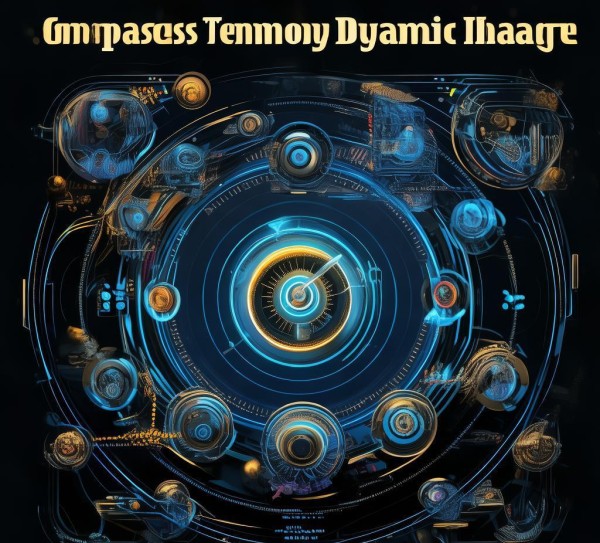
在科技快速迭代的时代,动态图已成为品牌宣传、产品展示的核心视觉语言,指南针科技动态图,通过指针旋转、科技元素环绕等动态效果,既能传递“精准、科技、方向感”的品牌内涵,又能生动呈现科技产品的核心功能,本文将从工具选择、素材准备到具体制作步骤,全面解析指南针科技动态图的创作方法,助力你打造专业级动态视觉内容。
明确需求,规划动态逻辑
制作前,需先明确动态图的应用场景(如产品发布会、APP功能演示、品牌宣传片)及核心信息(如“精准导航科技”“数据驱动决策”),根据需求规划动态逻辑:
- 指针的旋转方向、速度(模拟真实指南针的流畅转动);
- 科技元素的动画路径(如数据流环绕指针、代码片段从中心扩散);
- 背景的动态效果(如粒子效果、数字网格流动)。
工具选择:专业与易用并重
根据制作复杂度和需求,选择合适工具:
- 专业级:Adobe After Effects
适合需要复杂动画、特效的商用项目,支持图层动画、表达式控制、粒子系统,能实现指针精准旋转、科技元素动态交互等高级效果。
- 易上手:Canva(可画)
提供丰富的动态模板和动画工具,无需编程基础,适合快速制作社交媒体或宣传图。
- 矢量设计:Figma
适合制作交互式动态图,可结合动图工具(如Figma的动图插件)实现指针与科技元素的联动。
素材准备:科技感元素的积累
提前收集以下素材,为动态图提供视觉支撑:
- 核心元素:指南针图标(可绘制矢量图,或使用免费素材库的科技指南针素材);
- 科技素材:电路板纹理、代码片段、数据图表、AI/芯片图标(如Pikachu、Flaticon等免费素材库);
- 背景素材:数字网格、星空、粒子效果(After Effects的CC Particle World插件可快速生成);
- 音效/音乐:科技感背景音乐(如电子乐、数据流音效),用于增强动态感。
制作步骤:分步实现动态效果
以专业软件Adobe After Effects为例,分步骤详解:
步骤1:创建基础图层,绘制/导入指南针
- 打开AE,新建合成(如尺寸为1920×1080,时长5秒);
- 导入或绘制指南针图标(推荐矢量图,便于缩放无锯齿);
- 调整指南针大小和位置(如中心点对齐合成中心)。
步骤2:设置指针旋转动画(关键帧动画)
- 选择指针图层(如指南针的指针部分),展开“变换”属性;
- 点击“旋转”属性前的“秒表”图标,添加关键帧;
- 在时间轴0秒处,设置旋转角度为0°;
- 在1秒处,设置旋转角度为360°(模拟指针转动一周);
- 若需更流畅效果,可增加关键帧(如0.5秒、1.5秒等),调整角度变化。
步骤3:添加科技元素动画(数据流、代码环绕)
- 新建图层,导入“数据流”素材(如线条、数字流动画);
- 调整数据流位置(如从合成中心向四周扩散);
- 设置动画:
- 位置动画:从中心点(0,0)向四周移动(如使用“表达式”控制,链接指针的旋转角度,实现数据流随指针转动而环绕);
- 透明度/颜色:添加渐变效果,增强科技感。
步骤4:整合动态背景,增强科技氛围
- 新建背景图层,使用“CC Particle World”插件生成粒子效果;
- 设置粒子参数:颜色为科技蓝(#00a8ff),大小为小颗粒,运动为“从中心向外扩散”;
- 调整粒子速度,使背景动态与指针动画同步。
步骤5:细节优化,提升视觉质感
- 调色:统一画面色彩(如主色为科技蓝,辅